Tint and Track V3 ダウンロード・インストール手順(Windows)
Tint and Track V3 ダウンロード・インストール手順(Windows)
ご購入後、「ダウンロードファイルのお届けです」という件名のメールが届きます。メール内のダウンロードボタンをクリックしてください。
下の画面が表示されたら、「Download now」ボタンをクリックしてください。

ファイルの保存先を選ぶ画面が表示されます。任意の場所に保存できますが、わかりやすいようにデスクトップへの保存がおすすめです。
保存が完了すると、「TintAndTrackV3-3.2.1.exe」というファイルが表示されます。

保存したファイルをダブルクリックすると、「Windows によって PC が保護されました」という警告画面が表示されることがあります。これはMicrosoft Defender SmartScreenによる標準的な警告です。「詳細情報」のリンクをクリックしてください。

「詳細情報」をクリックすると、アプリ名(TintAndTrackV3-3.2.1.exe)と発行元(Crossbow Education Limited)が表示され、「実行」ボタンが追加で表示されます。発行元を確認し、「実行」ボタンをクリックしてください。

※画面下のタスクバーにセキュリティのアイコン(盾のマーク)が赤く点灯することがあります。その場合はアイコンをクリックして開いてください。

「ユーザー アカウント制御」の画面が表示されます。「Tint and Track V3」というアプリ名と、発行元が「Crossbow Education Limited」であることを確認し、「はい」をクリックしてください。

「Tint and Track V3 セットアップ」画面が表示されます。インストール先フォルダは、特にこだわりがなければそのまま(表示されている場所)で問題ありません。「インストール」ボタンをクリックしてください。

インストールが進みます。完了するまでしばらくお待ちください。

「セットアップ ウィザードは完了しました」という画面が表示されたら、インストール完了です。「完了」ボタンをクリックすると、アプリが起動します。

※アプリのショートカットはデスクトップに自動的に作成されます。最初にダウンロードしたインストーラーファイルは、削除していただいて問題ありません。
アプリを起動すると「Activate License」画面が表示されます。
ライセンスをご購入の方:「Email Address」にメールアドレス、「License Key」にライセンスキーを入力し、「Activate License」ボタンをクリックしてください。
無料トライアルをお試しの方:「Email Address」にメールアドレスを入力し、「Start Free Trial」ボタンをクリックしてください。

※メールアドレスは有効な形式で入力する必要があります。未入力や不正な形式の場合、エラーが表示されます。
ライセンス認証(またはトライアル開始)が完了すると、「Tint & Track」のホーム画面が開きます。これでインストールは完了です。


読む為の定規
イギリス発
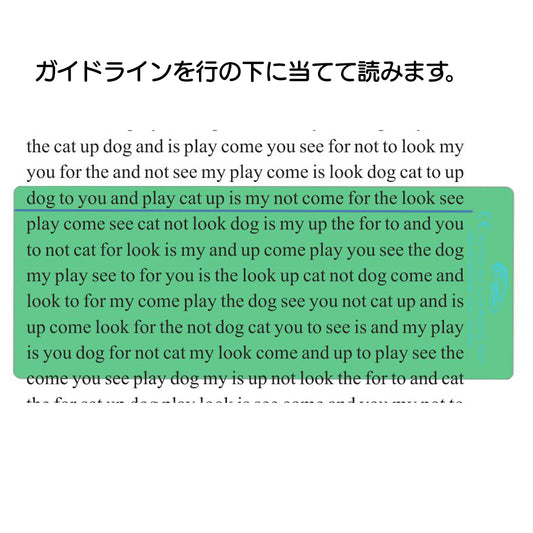
魔法の定規リーディングルーラー
光の波長をコントロール!読み飛ばし防止、集中力もアップ!
サセックス大学の研究結果に基づき、厳しい基準をクリアして作られた信頼の商品です。
-
魔法の定規リーディングルーラー ワイドウィンドウ
通常価格 ¥715から通常価格 -
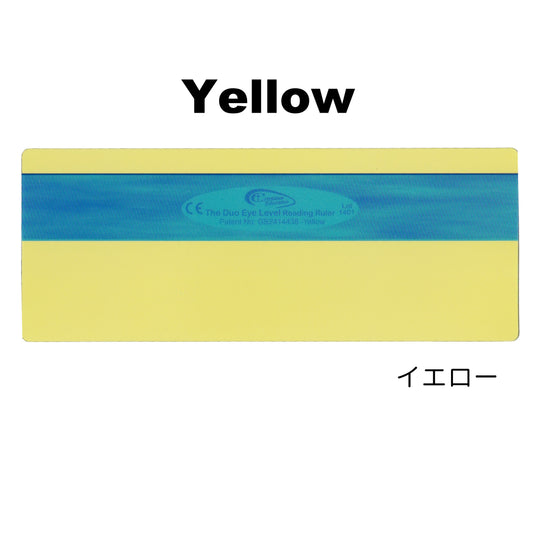
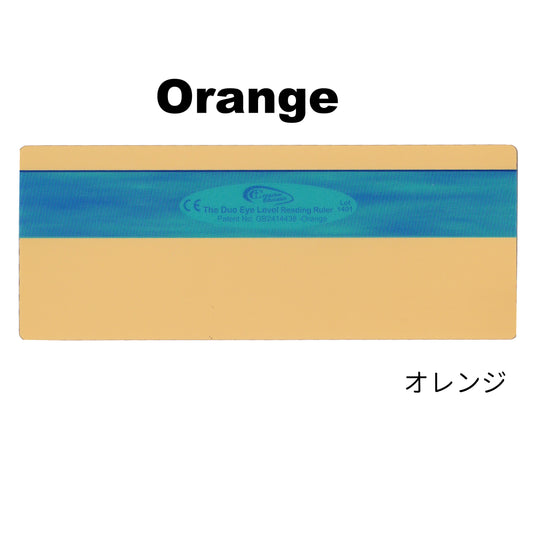
魔法の定規リーディングルーラー デュオウィンドウ
通常価格 ¥715から通常価格 -
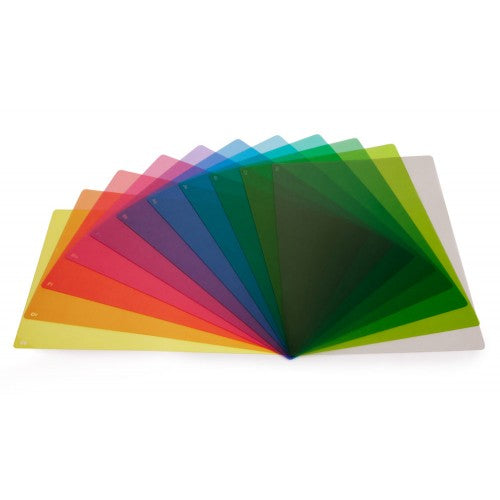
A4ページオーバーレイ
通常価格 ¥880から通常価格 -
A5ページオーバーレイ
通常価格 ¥715から通常価格